
Licence CC BY-NC-ND, Valérie Roy & Thierry Parmentelat
à télécharger
pour réaliser ce TP localement sur votre ordi, commencez par télécharger le zip
TP images (1/2)#
merci à Wikipedia et à stackoverflow
disclaimer
vous n’allez pas faire ici de traitement d’image - on se sert d’images pour égayer des exercices avec numpy
(et parce que quand on se trompe: on le voit)
Notions intervenant dans ce TP
création, indexation, slicing, modification de
numpy.ndarrayaffichage d’image (RBG, RGB-A, niveaux de gris)
lecture de fichier
jpgles autres notions utilisées sont rappelées (très succinctement)
N’oubliez pas d’utiliser le help en cas de problème.
import des librairies#
Importez la librairie
numpyImportez la librairie
matplotlib.pyplot
ou toute autre librairie d’affichage que vous aimez et/ou savez utiliser:seaborn…
# votre code
optionnel - changez la taille par défaut des figures matplotlib par exemple choisissez d’afficher les figures dans un carré de 4x4 (en théorie ce sont des inches)
Tip
il y a plein de façons de le faire, google et/ou stackoverflow sont vos amis…
création d’une image de couleur#
Rappels (rapides)
dans une image en couleur, les pixels sont représentés par leurs dosages dans les 3 couleurs primaires:
red,green,blue(RGB)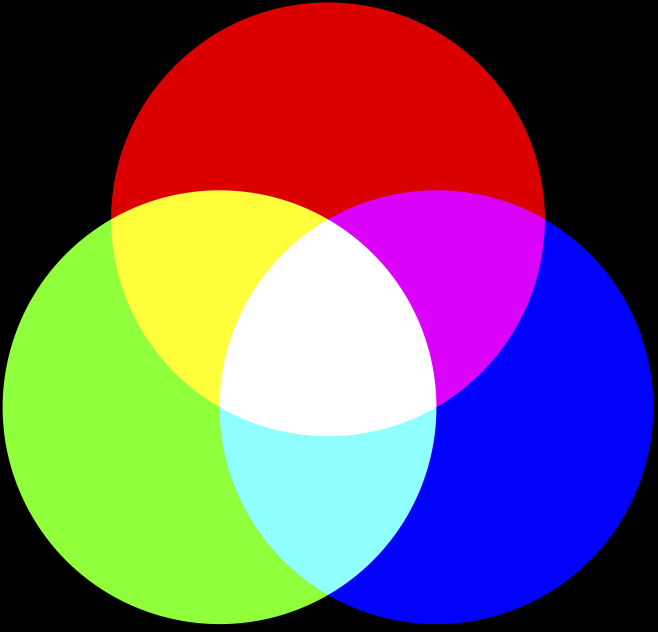
l’affichage à l’écran, d’une image couleur
rgb, utilise les règles de la synthèse additive
(r, g, b) = (255, 255, 255)donne la couleur blanche
(r, g, b) = (0, 0, 0)donne du noir
(r, g, b) = (255, 0, 0)donne du rouge(r, g, b) = (255, 255, 0)donne du jaune …pour afficher le tableau
imcomme une image, utilisez:plt.imshow(im)pour afficher plusieurs images dans une même cellule de notebook faire
plt.show()après chaqueplt.imshow(...)
Exercice
Créez un tableau non initialisé, pour représenter une image carrée de 91 pixels de côté, d’entiers 8 bits non-signés, et affichez-le
indices
il vous faut pouvoir stocker 3
uint8par pixel pour ranger les 3 couleurson s’intéresse uniquement à la taille, et pas au contenu puisqu’on a dit “non initialisé”; que vous ayez du blanc, du noir ou du bruit, c’est OK
# votre code
Transformez le en tableau blanc (en un seul slicing) et affichez-le
# votre code
Transformez le en tableau vert (en un seul slicing) et affichez-le
# votre code
Affichez les valeurs RGB du premier pixel de l’image, et du dernier
# votre code
Faites un quadrillage d’une ligne bleue, toutes les 10 lignes et colonnes et affichez-le
# votre code
lecture d’une image en couleur#
Avec la fonction
plt.imreadlisez le fichierdata/les-mines.jpg
# votre code
Vérifiez si l’objet est modifiable avec
im.flags.writeable; si il ne l’est pas, copiez l’image
# votre code
Affichez l’image
# votre code
Quel est le type de l’objet créé ?
# votre code
Quelle est la dimension de l’image ?
Quelle est la taille de l’image en hauteur et largeur ?
# votre code
Quel est le nombre d’octets utilisé par pixel ?
Quel est le type des pixels ?
(deux types pour les pixels: entiers non-signés 8 bits ou flottants sur 64 bits)
# votre code
Quelles sont ses valeurs maximale et minimale des pixels ?
# votre code
Affichez le rectangle de 10 x 10 pixels en haut de l’image
# votre code
accès à des parties d’image#
Relire l’image
# votre code
Slicer et afficher l’image en ne gardant qu’une ligne et qu’une colonne sur 2, 5, 10 et 20
(ne dupliquez pas le code)
indices
vous pouvez créer plusieurs figures depuis une seule cellule
pour cela, faites plusieurs fois la séquenceplt.imshow(...); plt.show()vous pouvez ensuite choisir de ‘replier’ ou non la zone output en hauteur;
c’est-à-dire d’afficher soit toute la hauteur, soit une zone de taille fixe avec une scrollbar pour naviguer
pour cela cliquez dans la marge gauche de la zone output
# votre code
Isoler le rectangle de
llignes etccolonnes en milieu d’image
affichez-le pour(l, c) = (10, 20)) puis(l, c) = (100, 200)
# votre code
canaux RGB de l’image#
Relire l’image
# votre code
Découpez l’image en ses trois canaux Red, Green et Blue (Il s’agit donc de construire trois tableaux de dimension 2)
# votre code
Afficher chaque canal avec
plt.imshow; la couleur est-elle la couleur attendue ?
Si oui très bien, si non que se passe-t-il ?rappel table des couleurs
RGBreprésente directement l’encodage de la couleur du pixel, et non un indice dans une tabledonc pour afficher des pixel avec les 3 valeurs RGB pas besoin de tables de couleurs, on a la couleur
mais pour afficher une image unidimensionnelle contenant des nombres de
0à255, il faut bien lui dire à quoi correspondent les valeurs
(lors de l’affichage, le255des rouges n’est pas le même255des verts)du coup, voyez le paramètre
cmap=deplt.imshow; et notamment avec'Reds','Greens'ou'Blues'
# votre code
Corrigez vos affichages si besoin
# votre code
Copiez l’image, et dans la copie, remplacer le carré de taille
(200, 200)en bas à droite:d’abord par un carré de couleur RGB
(219, 112, 147)(vous obtenez quelle couleur)puis par un carré blanc avec des rayures horizontales rouges de 1 pixel d’épaisseur
# votre code
enfin pour vérifier, affichez les 20 dernières lignes et colonnes du carré à rayures
# votre code
transparence des images#
rappel: la transparence
rappel RGB-A
on peut indiquer, dans une quatrième valeur des pixels, leur transparence
ce 4-ème canal s’appelle le canal alpha
les valeurs vont de
0pour transparent à255pour opaque
Relire l’image initiale (sans la copier)
# votre code
Créez un tableau vide de la même hauteur et largeur que l’image, du type de l’image initiale, mais avec un quatrième canal
# votre code
Copiez-y l’image initiale, mettez le quatrième canal à
128et affichez l’image
# votre code
image en niveaux de gris en float#
Relire l’image
data/les-mines.jpg
# votre code
Passez ses valeurs en flottants entre 0 et 1 et affichez-la
# votre code
Transformer l’image en deux images en niveaux de gris :
a. en mettant pour chaque pixel la moyenne de ses valeurs R, G, B
b. en utilisant la correctionY(qui corrige le constrate) basée sur la formule
G = 0.299 * R + 0.587 * V + 0.114 * Bc. optionnel: si vous pensez à plusieurs façons de faire la question a., utilisez%%timeitpour les benchmarker et choisir la plus rapide
# votre code
Prenez l’image de 3.a (moyenne des 3 canaux), passez les pixels au carré, et affichez le résultat Quel est l’effet sur l’image ?
# votre code
Pareil, mais cette fois utilisez la racine carrée; quel effet cette fois ?
# votre code
Convertissez l’image (de 3.a toujours) en type entier, et affichez la
# votre code
affichage grille de figures#
Mettre plusieurs figures dans une grille
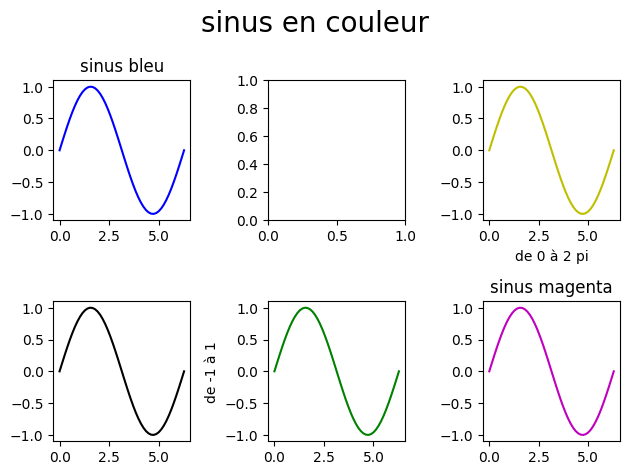
Mettons l’exercice sur pause pour l’instant, et voyons comment avec matplotlib, on peut mettre faire une figure composite, i.e. qui contienne plusieurs figures disposés dans une grille
0) on dessine toujours la même chose, juste avec des couleurs différentes
# pas important, juste un exemple de truc à dessiner

X = np.linspace(0, 2*np.pi, 50)
Y = np.sin(X)
1) on créé une figure globale et des sous-figures
les sous-figures sont appelées axes par convention matplotlib
on construit notre grille ici de 2 lignes et 3 colonnes
# ici axes va être un tableau numpy de shape .. (2, 3)
fig, axes = plt.subplots(2, 3)
les cases pour les sous-figures sont ici dans la variable axes
qui est un numpy.ndarray de taille 2 lignes et 3 colonnes
2) on affiche des sous-figure dans des cases de la grille
# en haut à gauche
axes[0, 0].plot(X, Y, 'b')
axes[0, 1].plot(X, Y, 'r')
# en haut à droite
axes[0, 2].plot(X, Y, 'y')
axes[1, 0].plot(X, Y, 'k')
axes[1, 1].plot(X, Y, 'g')
axes[1, 2].plot(X, Y, 'm')
3) cosmétique (optionnel)
on peut faire un peu de cosmétique, mais je vous mets en garde: quand on commence on ne s’arrête plus et on perd beaucoup de temps; préférez au début des affichages minimalistes à peu près lisibles
fig.suptitle("sinus en couleur", fontsize=20) # titre général
axes[0, 0].set_title('sinus bleu')            # titre d'une sous-figure
axes[0, 2].set_xlabel('de 0 à 2 pi')          # label des abscisses
axes[1, 1].set_ylabel('de -1 à 1')            # label d'ordonnées
axes[1, 2].set_title('sinus magenta')
plt.tight_layout()                            # ajustement automatique des paddings
# ce qui nous donne, mis bout à bout
import numpy as np
import matplotlib.pyplot as plt

X = np.linspace(0, 2*np.pi, 50)
Y = np.sin(X)

# le code
fig, axes = plt.subplots(2, 3)
print(f"{type(axes)=}")
print(f"{axes.shape=}")

axes[0, 0].plot(X, Y, 'b')
# axes[0, 1].plot(X, Y, 'r')
axes[0, 2].plot(X, Y, 'y')
axes[1, 0].plot(X, Y, 'k')
axes[1, 1].plot(X, Y, 'g')
axes[1, 2].plot(X, Y, 'm')

fig.suptitle("sinus en couleur", fontsize=20)
axes[0, 0].set_title('sinus bleu')
axes[0, 2].set_xlabel('de 0 à 2 pi')
axes[1, 1].set_ylabel('de -1 à 1')
axes[1, 2].set_title('sinus magenta')
plt.tight_layout();
type(axes)=<class 'numpy.ndarray'>
axes.shape=(2, 3)
reprenons le TP#
exercice
Reprenez les trois images en niveau de gris que vous aviez produites ci-dessus:
A: celle obtenue avec la moyenne des rgb
B: celle obtenue avec la correction Y
C: celle obtenue avec la racine carrée
Affichez les trois images côte à côte
A B C
# votre code
Affichez-les en damier:
A B C
C A B
B C A
# votre code